
Revisão: 13 de dezembro de 2025.
Seção 1 – Requisitos essenciais e compatibilidade
Para garantir a execução completa de funcionalidades automatizadas da sua planilha, observe os seguintes requisitos obrigatórios:
- Utilize o Microsoft Excel 2010 ou superior (Windows ou macOS), conforme os requisitos técnicos da StudioXLS.
- O arquivo deve estar no formato .XLSM (habilitado para macros).
- Salve o arquivo no seu computador antes de abrir. Não abra a planilha diretamente do arquivo compactado (.zip ou .rar).
- Softwares como Google Sheets, LibreOffice e versões mobile possuem incompatibilidade total com as macros, conforme indicado nos documentos da StudioXLS.
Imagem de exemplo da Seção 1
.png)
Seção 2 – Desbloqueio do arquivo (passo obrigatório no Windows)
O Windows, por medida de segurança, bloqueia os arquivos baixados da internet (arquivos de "origem desconhecida"). É essencial remover este bloqueio para que o Excel execute as macros corretamente.
Como desbloquear o arquivo (Windows):
- 1. Localize o arquivo baixado (.XLSM).
- 2. Clique com o botão direito sobre ele.
- 3. Selecione Propriedades.
- 4. Na aba Geral, localize a opção desbloquear.
- 5. Marque a caixa ao lado de "desbloquear" e clique em aplicar.
- 6. Abra o arquivo normalmente no Excel.
Sem este passo, o Excel pode continuar bloqueando as macros mesmo após clicar em “Habilitar Conteúdo”.
Imagem de exemplo da Seção 2
.png)
Seção 3 – Habilitando macros ao abrir o arquivo (Windows)
Após desbloquear o arquivo:
- 1. Abra o arquivo no Excel.
- 2. Se aparecer a barra amarela com o aviso “Aviso de Segurança: Macros foram desabilitadas”, clique em Habilitar Conteúdo.
- 3. A planilha será carregada com todas as funcionalidades ativas.
Esse é o procedimento padrão recomendado pela Microsoft.
Imagem de exemplo da Seção 3
.png)
Seção 4 – Habilitando o arquivo como confiável (Windows)
Para evitar avisos repetidos:
- 1. Abra o arquivo.
- 2. Vá em Arquivo → Informações.
- 3. Se a opção Desbloquear estiver disponível, clique nela.
- 4. Clique em Habilitar Conteúdo → Habilitar Sempre este Documento.
Isso torna o arquivo confiável no seu dispositivo.
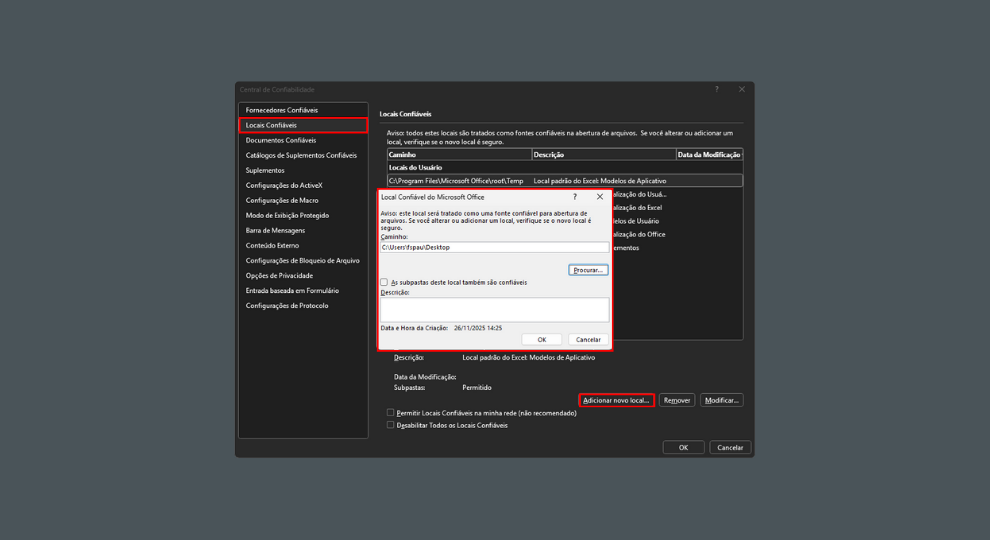
Seção 5 – Adicionando uma pasta como “local confiável” (Windows)
Para quem utiliza várias planilhas com macros:
- 1. Vá em Arquivo → Opções.
- 2. Clique em Central de Confiabilidade.
- 3. Selecione Configurações da Central de Confiabilidade.
- 4. Clique em Locais Confiáveis.
- 5. Clique em Adicionar novo local.
- 6. Escolha a pasta onde você sempre armazena as planilhas da StudioXLS.
- 7. Salve e reinicie o Excel.
Imagem de exemplo da Seção 5
Seção 6 – Como habilitar macros no macOS
No Excel para Mac:
- 1. Abra o arquivo normalmente.
- 2. Acesse Excel → Preferências.
- 3. Clique em Segurança e Privacidade.
- 4. Ative a opção Habilitar todas as macros ou Permitir macros para este arquivo.
- 5. Feche e abra novamente a planilha.
Seção 7 – Compatibilidade com dispositivos móveis (iOS/iPhone/iPad)
Os aplicativos do Microsoft Excel para iPhone e para iPad possuem limitações técnicas relacionadas ao uso de macros. Embora seja possível visualizar as planilhas nestes dispositivos, os recursos que dependem de automações – como botões, códigos VBA, formulários e rotinas avançadas – não são executados no ambiente mobile.
Por esta razão, arquivos que utilizam as macros não têm funcionamento completo em iOS, mesmo que o arquivo seja aberto corretamente.
Para utilizar todos os recursos das planilhas da StudioXLS, incluindo as automações e as funcionalidades avançadas, é necessário abrir o arquivo em um computador com Microsoft Excel 2010 ou superior, nos sistemas Windows ou macOS, conforme os requisitos técnicos estabelecidos pela StudioXLS.
Seção 8 – Solução de problemas comuns
Os botões e funcionalidades automatizadas não respondem
- Diagnóstico: as macros foram desabilitadas pelo Excel.
- Solução: siga o procedimento de desbloqueio (Seção 2) e clique em "habilitar conteúdo" ao reabrir a planilha.
O aviso de segurança na barra amarela não aparece
- Diagnóstico: o arquivo está bloqueado pela segurança do Windows, impedindo o Excel de solicitar a habilitação.
- Solução: o passo essencial é o desbloqueio do arquivo. Retorne à Seção 2 e realize o procedimento de "propriedades" e "desbloquear".
O arquivo não funciona em dispositivos móveis (celular/tablet)
- Diagnóstico: dispositivos mobile (iOS ou Android) não oferecem suporte às macros.
- Solução: para utilizar todos os recursos, utilize um computador com Microsoft Excel instalado (veja a Seção 7).
Softwares como Google Sheets ou LibreOffice apresentam erros
- Diagnóstico: estes softwares não suportam a tecnologia VBA (Macros).
Solução: o uso correto e completo de planilhas da StudioXLS exige exclusivamente o Microsoft Excel (veja a Seção 1).
Seção 9 – Segurança e Boas Práticas
A StudioXLS atua em conformidade com a Lei Geral de Proteção de Dados (Lei n.º 13.709/2018) e adota as medidas de segurança e de integridade em toda a experiência do cliente, conforme informado na Política de Privacidade.
Recomendações:
- Habilite as macros apenas em arquivos provenientes de fontes confiáveis.
- Faça backup regular das suas planilhas.
- Mantenha o Microsoft Excel atualizado.
Seção 10 – Suporte Técnico
Caso as dúvidas persistam ou você precise de auxílio com a habilitação de macros, compatibilidade de software ou funcionamento da sua planilha, entre em contato com nossa equipe.
- E-mail oficial para o suporte: [email protected].
- Prazo de resposta: o time se compromete a analisar e responder a todas as solicitações de suporte em até 5 (cinco) dias úteis.
Aviso Legal – Relação com a Microsoft
A StudioXLS é uma entidade independente e autônoma, e não é afiliada, endossada, patrocinada ou parceira oficial da Microsoft Corporation.
- Propriedade intelectual: as marcas "Excel", "Microsoft 365" e quaisquer outros produtos, logotipos ou marcas comerciais da Microsoft são de propriedade exclusiva da Microsoft Corporation.
- Uso descritivo: a menção a estas marcas é utilizada neste site e em todo o material de divulgação exclusivamente para fins descritivos e informativos, indicando a compatibilidade, o requisito de software e o ambiente de uso das planilhas comercializadas.
